
主题
创建属于你自己的 API 密钥
所有客户端(ChatGPT 桌面版、Claude Code、Cherry Studio、NextChat 等)接入之前,都需要先在后台创建一把属于你自己的 API Key。本文讲清楚整个流程:登录后台 → 进入 API 密钥页 → 创建密钥 → 选择分组 → 复制保存 → 验证可用。
API Key 等同于账户密码
密钥一旦泄露,任何人都能用你的额度发请求。不要把它放进截图、聊天记录、公开文档、前端代码或 Git 仓库。怀疑泄露时立刻在后台 禁用 旧密钥并重新创建一把。
配置速查
| 项目 | 内容 | 说明 |
|---|---|---|
| 后台地址 | https://quietdogapi.com | 登录后台、创建与管理密钥 |
| API 端点 | https://api.quietdogapi.com | 客户端里填写的接口地址 |
| OpenAI 兼容 | https://api.quietdogapi.com/v1 | 多数客户端需要带 /v1 |
| 密钥格式 | sk- 开头的一长串字符 | 只在创建时完整可见,请及时保存 |
| 额度限制 | 0 表示不限制 | 按 USD 计算该密钥可消费的上限 |
开始前准备
- 已注册并登录 QuietApi 后台;
- 账户余额为正数(余额为负时请求会被拒绝,先完成充值);
- 已经想好这把密钥给哪个客户端用——建议一个客户端一把密钥,出问题时可以单独停用,不影响其他工具。
1. 进入「API 密钥」页面
登录后台后,点击左侧菜单的 API 密钥。页面中间是你已创建的密钥列表,右上角是 创建密钥 按钮。
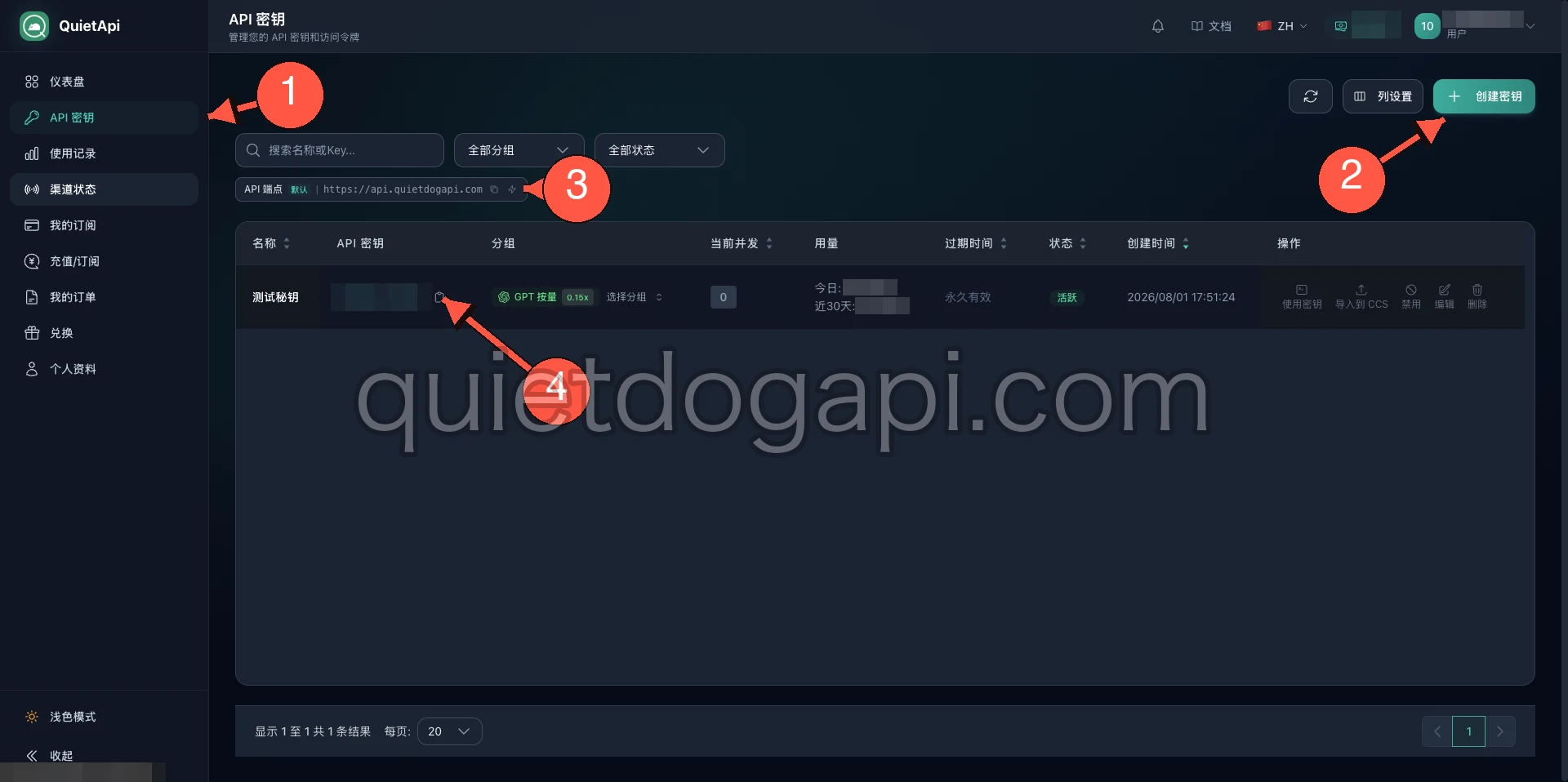
图中标注对应:
- 左侧菜单「API 密钥」——密钥的创建与管理都在这一页;
- 右上角「创建密钥」——下一步就点它;
- API 端点
https://api.quietdogapi.com——客户端里要填的接口地址,点右侧图标可一键复制; - 密钥复制图标——创建完成后点它复制完整密钥。
列表里的 用量 列会显示每把密钥「今日」和「近 30 天」的消费金额,方便核对账单。
2. 点击「创建密钥」
点击右上角的 + 创建密钥,弹出创建对话框。
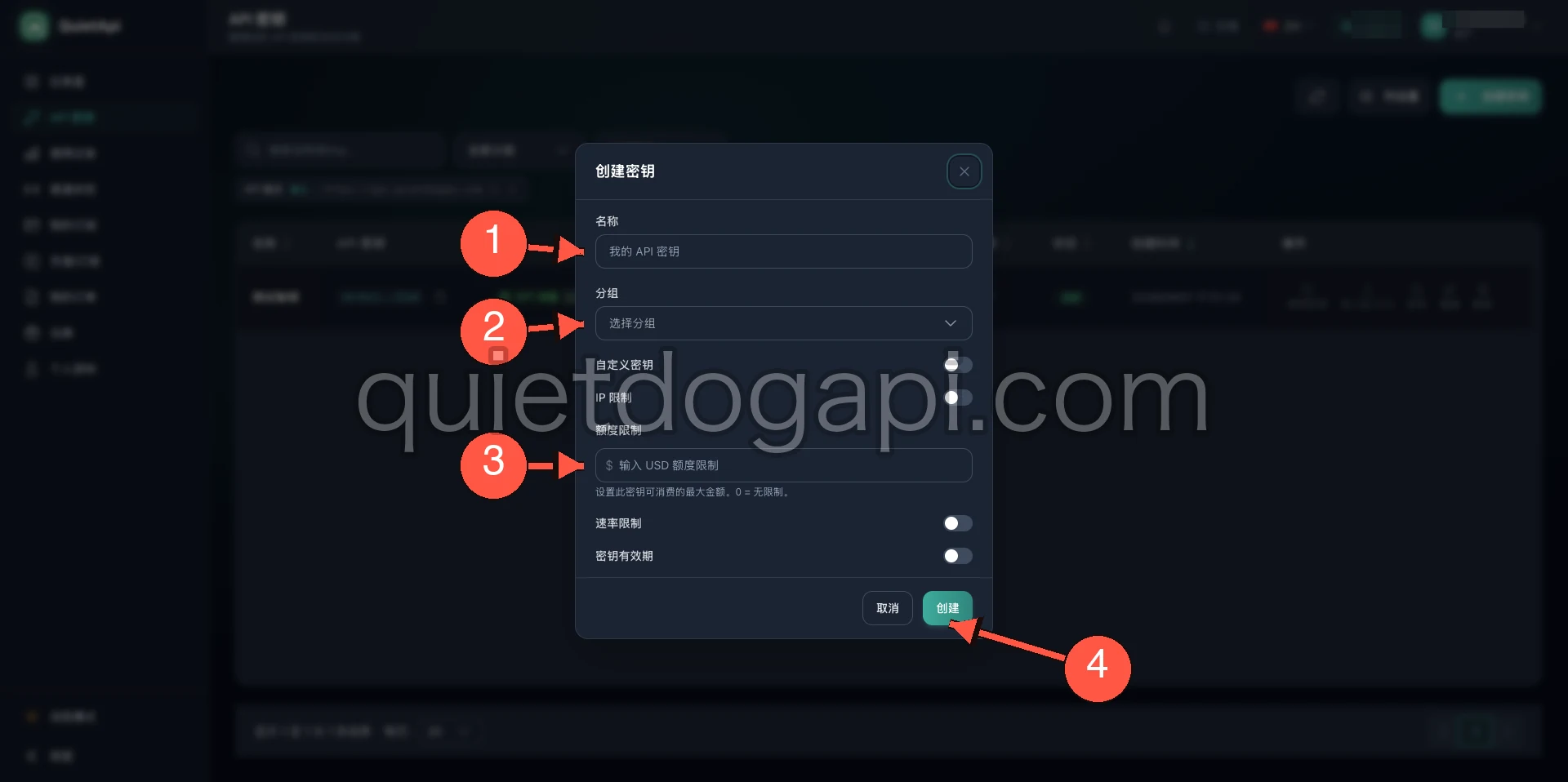
图中标注对应:1 名称、2 分组、3 额度限制、4 创建按钮。
各字段含义如下,只有「名称」和「分组」是必须处理的,其余保持默认即可:
| 字段 | 是否必填 | 建议填写 |
|---|---|---|
| 名称 | 必填 | 用途一眼可辨,如 Codex 桌面版、Claude Code |
| 分组 | 必填 | 按你要用的模型选择,见 第 3 步 |
| 自定义密钥 | 保持关闭 | 开启后可自定义密钥字符串,一般用不到 |
| IP 限制 | 保持关闭 | 固定公网 IP 的服务器可开启,家庭宽带 IP 会变,开启易误伤 |
| 额度限制 | 可选 | 输入 USD 金额限制这把密钥最多花多少,0 或留空 = 不限制 |
| 速率限制 | 保持关闭 | 需要限制每分钟请求数时再开 |
| 密钥有效期 | 可选 | 开启后可设置过期时间;不开启即「永久有效」 |
给密钥设一个额度上限
如果这把密钥要放在服务器、脚本或者分享给同事使用,建议在 额度限制 里填一个金额(例如 5)。即便密钥泄露,损失也被限制在这个数字以内。
3. 选择分组
点击 分组 下拉框,会列出当前可用的渠道分组。每个分组右侧的 倍率 表示计费系数——倍率越低越便宜。
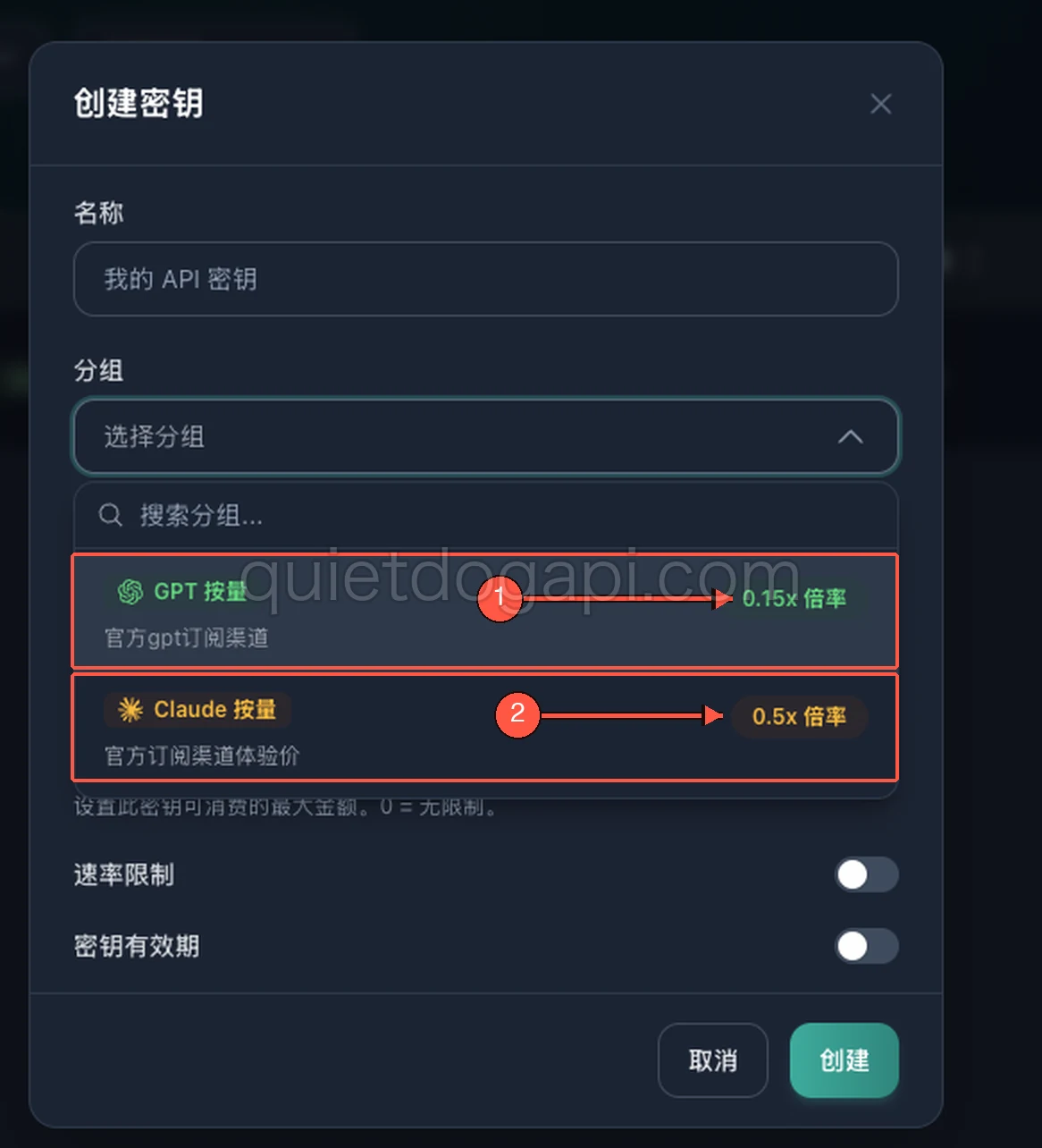
图中标注对应:1 GPT 按量 的倍率、2 Claude 按量 的倍率。
| 分组 | 说明 | 倍率 | 适用客户端 |
|---|---|---|---|
| GPT 按量 | 官方 gpt 订阅渠道 | 0.15x | ChatGPT 桌面版 / Codex、OpenAI 客户端 |
| Claude 按量 | 官方订阅渠道体验价 | 0.5x | Claude Code、Claude 系客户端 |
分组决定了这把密钥能用哪些模型
选了 GPT 按量 的密钥调用 Claude 模型会失败,反之亦然。同时要用两边模型,就创建两把密钥。 分组在创建后可以通过「编辑」修改,实际可见的分组与倍率以后台为准。
分组多时可以用下拉框顶部的 搜索分组... 直接搜索。
4. 创建并复制密钥
确认名称与分组后,点击右下角的 创建。新密钥会出现在列表最上方,形如 sk-6c1...31a4。
点击密钥右侧的 复制图标 即可复制完整密钥,然后立即粘贴到你的客户端或密码管理器中保存。
列表里只显示首尾字符
表格中显示的是打码后的缩略形式,中间部分不会展示。请在创建后第一时间复制并妥善保存;如果丢失,直接删除这把密钥重新创建一把即可。
5. 验证密钥可用
拿到密钥后,先用一条命令确认它能正常访问接口,再去配置客户端——这样出问题时能立刻分清是密钥问题还是客户端问题。
bash
curl -s -o /dev/null -w "%{http_code}\n" \
  https://api.quietdogapi.com/v1/models \
-H "Authorization: Bearer sk-your-api-key"powershell
curl.exe -s -o NUL -w "%{http_code}`n" `
  https://api.quietdogapi.com/v1/models `
-H "Authorization: Bearer sk-your-api-key"返回值含义:
| 返回码 | 含义 | 处理方式 |
|---|---|---|
200 | 密钥有效,可以去配客户端 | 继续 客户端接入 |
401 | 密钥无效或已被删除 | 检查是否复制完整、有无多余空格换行,或重新创建 |
403 | 密钥被禁用或受限制 | 检查密钥状态、IP 限制、额度限制与有效期 |
余额不足 | 账户欠费 | 到「充值/订阅」页完成充值后重试 |
想进一步查看这把密钥能用哪些模型,去掉 -o /dev/null -w 直接看返回的 JSON 即可。
6. 一键导入 CCSwitch(可选)
如果你用 CCSwitch 管理 Claude Code / Codex 的供应商,不需要手动抄 Base URL 和密钥——密钥列表 操作 列的 导入到 CCS 会把这把密钥直接推送到本机的 CCSwitch。
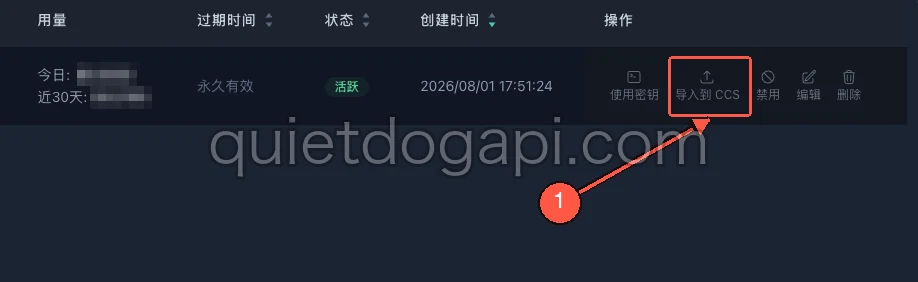
- 导入到 CCS —— 位于每一行的 操作 列,在「使用密钥」右侧。
开始前先确认三件事:
| 条件 | 说明 |
|---|---|
| 本机已安装 CCSwitch | 并且至少启动过一次——首次启动才会完成 ccswitch:// 协议注册,建议使用最新版本 |
| 用系统浏览器打开后台 | Chrome / Edge / Safari / Firefox 均可;微信、QQ、钉钉等 App 内置浏览器会拦截唤起 |
| 已知道这把密钥属于哪个分组 | 分组决定它会被导入成 Claude 还是 Codex 供应商,见下表 |
操作步骤:
- 在密钥列表找到目标密钥,点击 操作 列的 导入到 CCS;
- 浏览器弹出「是否允许打开 CC Switch」,选择允许;
- CCSwitch 前台弹出导入确认框,核对应用类型、供应商名称、API 端点与打码后的密钥;
- 确认无误后点击 导入,再在供应商卡片上点 启用;
- 完全退出并重启 Claude Code / ChatGPT 桌面版 / 编辑器插件,新配置才会生效。
导入成哪种供应商由密钥的分组决定:
| 密钥分组 | 导入到 CCSwitch 的应用 | 默认模型 |
|---|---|---|
| Claude 按量 | Claude | 不预设 |
| GPT 按量 | Codex | gpt-5.5 |
导入的配置自带余额查询
一键导入会同时开启该供应商的用量查询(请求 https://api.quietdogapi.com/v1/usage),每 30 分钟自动刷新一次。之后不用回后台,直接在 CCSwitch 里就能看到这把密钥的剩余额度。
确认框里的 API 端点显示为 https://api.quietdogapi.com(不带 /v1)是正常的,CCSwitch 会按应用类型自行补全路径,不需要手动改。
这条链接里包含完整密钥
「导入到 CCS」唤起的是一条 ccswitch:// 链接,其中带着完整的 API Key。不要把它复制出来发给别人或贴进聊天记录、截图;同样,也不要点击来源不明的 ccswitch:// 链接。
不想用一键导入,或者点击后没有反应,按 ChatGPT 桌面版配置说明 手动添加供应商即可,效果完全一样。
7. 在客户端里使用
密钥验证通过后,按客户端类型继续:
- ChatGPT 桌面版 / Codex:见 ChatGPT 桌面版配置说明,请求地址填
https://api.quietdogapi.com/v1; - 其他 OpenAI 兼容客户端:Base URL 填
https://api.quietdogapi.com/v1,API Key 填刚创建的密钥。
密钥列表的 操作 列还提供两个快捷方式:使用密钥 会给出该密钥的接入示例,导入到 CCS 可以把密钥直接推送到 CCSwitch,见 上一节。
密钥的日常管理
在密钥列表的 操作 列里可以随时调整:
| 操作 | 作用 | 是否可逆 |
|---|---|---|
| 编辑 | 改名称、换分组、调整额度与有效期 | 可逆 |
| 禁用 | 立即让这把密钥失效,保留用量记录 | 可逆(可启用) |
| 删除 | 彻底移除这把密钥 | 不可逆 |
怀疑泄露时的正确顺序
先 禁用(立刻止血,同时保留用量记录方便排查),确认影响范围后再决定是否 删除,最后创建一把新密钥替换到客户端里。
日常巡检建议关注列表中的这几列:
- 状态:
活跃才能正常调用; - 用量:今日与近 30 天消费,异常增长要立刻排查;
- 当前并发:这把密钥正在处理的请求数;
- 过期时间:显示
永久有效或具体到期时间。
常见问题
一定要创建多把密钥吗?
不是必须,但强烈建议。一个客户端一把密钥的好处是:某个工具出问题或泄露时,只需禁用那一把,其他工具不受影响;同时用量统计也能精确到具体客户端。
创建后还能改分组吗?
可以,点击 编辑 修改分组即可,无需重新创建。改完记得确认对应客户端使用的模型属于新分组。
密钥丢了怎么办?
无法找回。列表里只显示首尾字符,中间部分不再展示。删除这把密钥重新创建一把,然后更新到客户端即可。
点了「导入到 CCS」没有反应
按顺序排查:
- 确认本机已安装 CCSwitch 并至少启动过一次,首次启动才会注册
ccswitch://协议; - 换成 Chrome / Edge / Safari / Firefox 等系统浏览器重试,App 内置浏览器会静默拦截;
- 仍然失败时,完全退出 CCSwitch(Windows 在托盘图标上右键退出,macOS 按
⌘Q)后重新打开,再点一次; - 都不行就按 ChatGPT 桌面版配置说明 手动添加供应商。
提示余额不足 / 状态异常
- 顶部余额为负数时,所有密钥都会调用失败,先到 充值/订阅 页充值;
- 密钥状态不是
活跃,检查是否被手动禁用、是否超出额度限制、是否已过有效期; - 开了 IP 限制 的密钥换网络后会失效,编辑后更新 IP 或关闭该限制。
检查清单
- [ ] 已登录后台并进入「API 密钥」页
- [ ] 已为密钥填写可辨认的名称
- [ ] 已按目标模型选择正确的分组(GPT / Claude)
- [ ] 已在创建后立即复制并保存完整密钥
- [ ] 已用
curl验证/v1/models返回200 - [ ] (可选)已通过「导入到 CCS」把密钥推送到 CCSwitch 并点击「启用」
- [ ] 已确认账户余额为正数
- [ ] 密钥只保存在密码管理器或客户端中,未出现在截图或仓库里