
主题
ChatGPT 桌面版配置说明
本文说明如何在本机通过 CCSwitch 管理 ChatGPT 桌面版(Codex 模式)的模型供应商,把请求切换到自定义 API 服务,并完成连通性验证。
全文顺序为:准备 → 安装 ChatGPT 桌面版 → 安装 CCSwitch → 添加供应商 → 同步模型 → 启用并重启 → 测试 → 排错。Windows 与 macOS 只在安装和重启两步存在差异,其余步骤完全相同。
先确认接入范围
这套配置改的是本机 Codex 的模型供应商,不会把 chatgpt.com 网页版的普通「聊天」模式切到自定义服务——OpenAI 把 Chat、Work 与 Codex 视为不同使用界面。如果你需要的是普通网页聊天,请改用 Open WebUI 之类的第三方客户端。
配置速查
| CCSwitch 字段 | 填写内容 | 说明 |
|---|---|---|
| 供应商名称 | QuietApi | 也可填写便于自己识别的名称 |
| 备注 | 可选,如 QuietApi Codex | 仅用于本机辨认 |
| 官网链接 | https://quietdogapi.com | 展示用链接,不是接口地址 |
| API Key | 你自己的 API Key | 从服务方后台创建并复制 |
| API 请求地址 | https://api.quietdogapi.com/v1 | 必须包含末尾的 /v1 |
| 默认模型 | 从远端同步结果中选择 | 不要照抄文档或截图里的示例模型 |
| 上游格式 | Responses(原生) | Codex 使用 OpenAI Responses API |
| 完整 URL | 关闭 | 让客户端自动追加具体接口路径 |
| 本地路由映射 | 关闭(若当前版本显示此项) | Responses 原生直连不需要映射 |
不要泄露 API Key
API Key 等同于账户密码。只把它粘贴进 CCSwitch 的输入框,不要放进截图、聊天记录、公开文档或 Git 仓库。怀疑泄露时立即在后台停用旧 Key 并创建新 Key。
开始前准备
- 已安装 ChatGPT 桌面版或独立 Codex 客户端,并至少成功启动过一次(未安装见 第 1 步);
- 已在服务方后台创建 API Key;
- 已验证该 Key 能正常访问
/v1/models(见下方命令); - 配置期间可以完全退出并重新打开 ChatGPT / Codex。
验证 Key 是否可用:
bash
curl -s -o /dev/null -w "%{http_code}\n" \
  https://api.quietdogapi.com/v1/models \
-H "Authorization: Bearer sk-your-api-key"powershell
curl.exe -s -o NUL -w "%{http_code}`n" `
  https://api.quietdogapi.com/v1/models `
-H "Authorization: Bearer sk-your-api-key"返回 200 表示 Key 有效;返回 401 / 403 说明 Key 无效、已停用或受限制,先解决这一步再往下走。
1. 安装 ChatGPT 桌面版
如果本机还没有 ChatGPT 桌面版,先装好并登录一次,再去装 CCSwitch。
Windows
- 打开应用商店页面:Microsoft Store — ChatGPT,点击「获取」安装;
- 确认页面上的发布者是 OpenAI;
- 安装完成后启动一次并登录,确认能正常打开。
为什么不用 chatgpt.com 的下载页
OpenAI 官网的下载入口最终也是跳转到 Microsoft Store,但 chatgpt.com 本身在部分网络环境下无法访问。上面的链接直接指向商店,不经过 OpenAI 的域名。
也可以在 Microsoft Store 应用里搜索 ChatGPT,同样认准发布者 OpenAI。
不要从第三方站点下载安装包
ChatGPT 桌面版只通过 Microsoft Store 分发,OpenAI 没有提供对外的 .exe / .msix 直链。网上流传的「绿色版」「离线安装包」来源不可信,重打包的安装程序是常见的木马载体。
macOS
从 OpenAI 官方下载页 openai.com/chatgpt/download 获取 macOS 安装包,打开 .dmg 后把 ChatGPT 拖入「应用程序」,然后启动一次。
安装完成后先登录并确认应用可以正常使用,再进入下一步。
2. 安装 CCSwitch
CCSwitch 是第三方开源工具,请只从 官方 CCSwitch 下载,并在安装前查看当前版本的发布说明。
安装前建议先关闭正在运行的 Codex 会话,避免切换配置后仍在使用旧连接。启动 CCSwitch 后,应能在应用列表或主界面中找到 Codex。
3. 进入 OpenAI / Codex 供应商列表
- 打开 CCSwitch;
- 点击顶部的 OpenAI 图标(部分版本直接标为 Codex,含义相同);
- 确认列表中能看到
OpenAI Official; - 点击右上角橙色 +,打开「添加新供应商」。
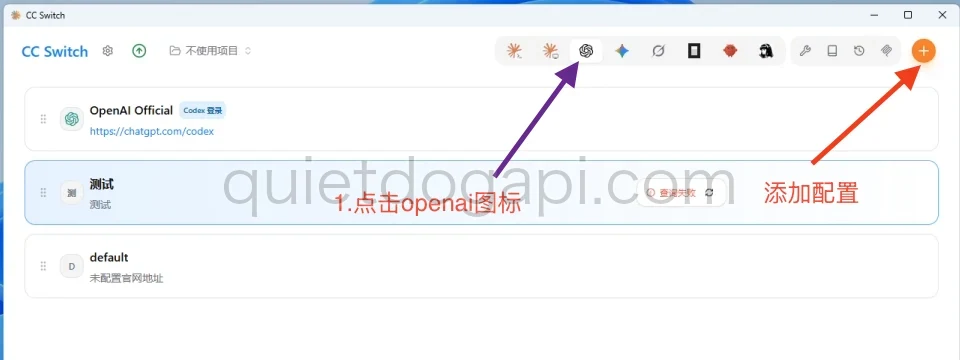
顶部图标或名称与截图略有出入通常是版本差异,找到带有 OpenAI Official 或 chatgpt.com/codex 的应用页即可。
4. 填写自定义供应商
进入「添加新供应商」后选择 自定义配置,按 配置速查 表填写:
- 供应商名称填
QuietApi,备注可留空; - 官网链接填
https://quietdogapi.com; - API Key 粘贴后台创建的密钥;
- API 请求地址填
https://api.quietdogapi.com/v1; - 保持 完整 URL 为关闭;
- 展开 高级选项,确认 上游格式 为
Responses(原生)。
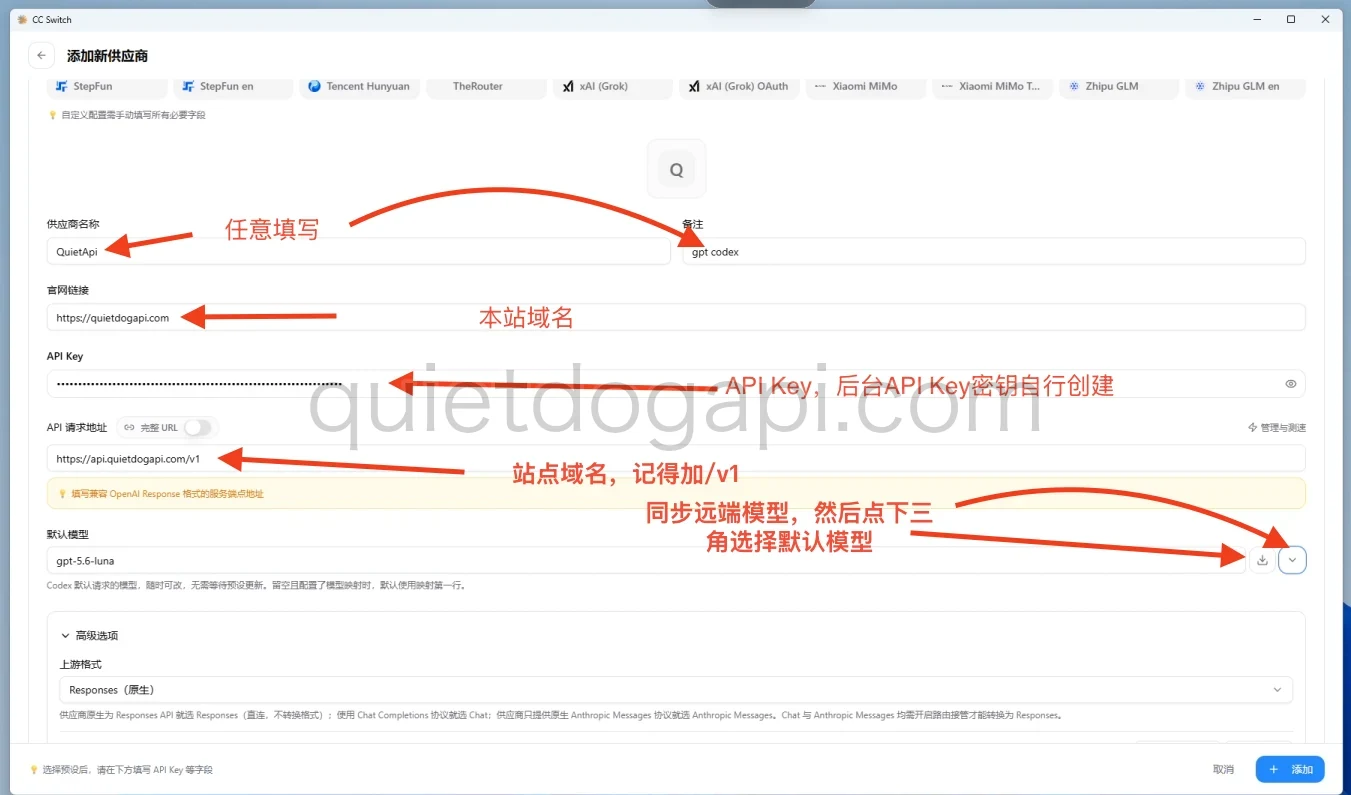
官网链接 ≠ API 请求地址
官网链接只用于供应商卡片展示;真正发请求的是 API 请求地址,必须是 https://api.quietdogapi.com/v1,后面不要再加 /models 或 /responses。
5. 同步模型并选择默认模型
API Key 与请求地址填好之后再选模型:
- 点击「默认模型」右侧的 同步远端模型 按钮(下载 / 同步图标);
- 等待 CCSwitch 请求
GET https://api.quietdogapi.com/v1/models; - 点击最右侧的 下拉箭头;
- 从返回列表中选择一个当前 Key 可用的模型。
不要手填模型 ID
不同 Key、不同分组、不同时间可见的模型不一样,截图里的模型名只是示例。始终以同步结果为准。
同步列表为空或报错时,按顺序检查:
- 用上面的
curl确认/v1/models返回200; - 请求地址是否恰好为
https://api.quietdogapi.com/v1; - 重新粘贴 Key,确认前后没有空格、引号或换行;
- Key 是否过期、停用、额度不足或受 IP 限制;
- 验证通过后回到 CCSwitch 再同步一次。
6. 保存并启用
- 再次确认上游格式为
Responses(原生); - 点击右下角 添加;
- 回到供应商列表,找到刚创建的
QuietApi; - 点击卡片右侧的蓝色 启用;
- 确认它已成为当前使用的供应商。
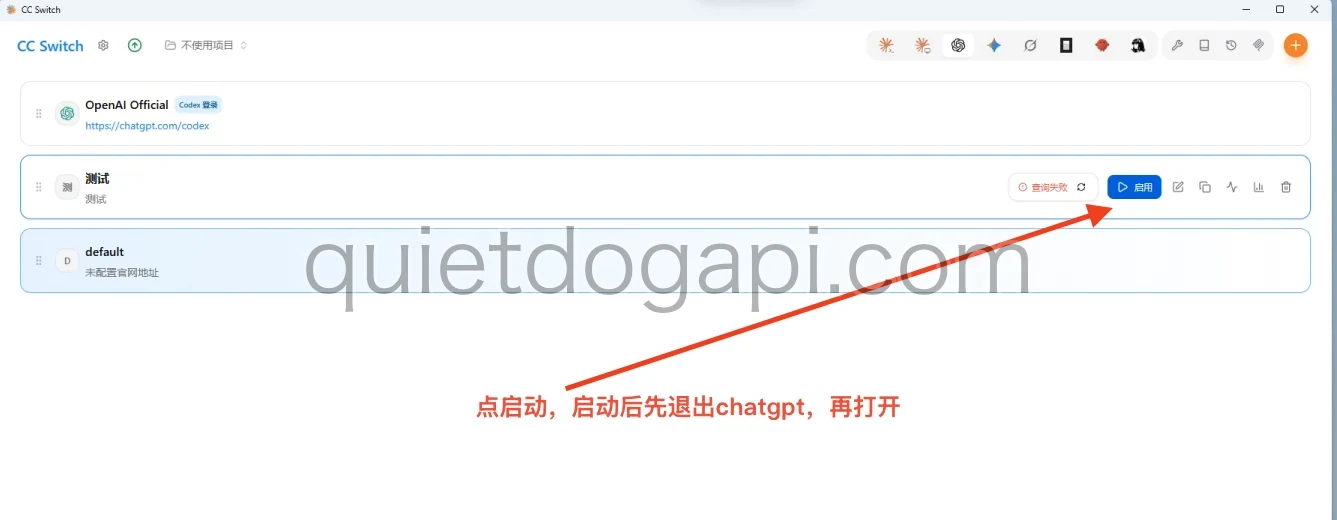
卡片上出现「查询失败」只表示 CCSwitch 自己的状态探测没成功,不能代替客户端里的最终验证。以第 8 步的实际对话结果为准。
7. 完全重启 ChatGPT / Codex
启用供应商后,旧进程可能仍保留切换前的认证和地址,必须完全退出:
Windows
- 关闭 ChatGPT / Codex 窗口;
- 检查系统托盘,若应用仍在运行,右键图标选择「退出」;
- 必要时在任务管理器中确认进程已结束;
- 重新打开 ChatGPT,进入 Codex 模式。
macOS
- 在菜单栏选择「ChatGPT / Codex → 退出」,或按
⌘Q; - 确认 Dock 中的图标不再显示运行指示点;
- 重新打开 ChatGPT,进入 Codex 模式。
只关窗口不退进程,很可能继续使用切换前的配置。
8. 发送测试消息
在 Codex 中新建一个临时任务,发送不会修改文件的请求:
text
请只回复:连接成功能正常收到回复,说明 CCSwitch、API Key、Responses 接口与所选模型已经全部连通。
检查清单
- [ ] 已安装并登录 ChatGPT 桌面版
- [ ] 已在 CCSwitch 顶部选中 OpenAI / Codex 应用
- [ ] API 请求地址为
https://api.quietdogapi.com/v1 - [ ] 模型来自「同步远端模型」,不是手填的
- [ ] 上游格式为
Responses(原生),完整 URL 关闭 - [ ] 已点击供应商卡片上的「启用」
- [ ] 已完全退出并重启 ChatGPT / Codex
- [ ] 已在 Codex 模式下发送过测试消息
故障排查
按 API Key → CCSwitch → Codex 的顺序排查,一次只改一处配置。
获取模型失败
- 用
curl直接请求/v1/models,确认返回200; - 检查请求地址是否恰好为
https://api.quietdogapi.com/v1; - 重新粘贴 API Key,确认没有多余空格或换行;
- 确认 Key 处于活跃状态,且所属分组包含可用模型。
返回 401 / 403
- 在 CCSwitch 中重新点击「启用」,确保认证配置已切换;
- 完全退出并重启 Codex,而不是只关当前窗口;
- 确认没有把官方 OpenAI 登录凭据与自定义 Key 混用;
- 检查 Key 的 IP 白名单、额度、有效期与状态限制。
返回 404
先核对这三项:
text
API 请求地址: https://api.quietdogapi.com/v1
上游格式:     Responses(原生)
本地路由映射: 关闭如果 /v1/models 成功但 /v1/responses 仍返回 404,通常说明该通道未开放 Responses API。此时不要自行切到 Chat Completions,记录错误信息向服务方确认通道协议。
模型不可用
模型 ID 必须来自当前 Key 的 /v1/models 返回值。模型已下线或不属于当前分组时,回到 CCSwitch 重新同步并选择可用项。
仍在使用原供应商
- 关闭所有 Codex 窗口并彻底退出应用;
- 在 CCSwitch 中重新点击目标供应商的 启用;
- 确认卡片显示为当前使用状态;
- 重新启动 Codex,新建任务再验证一次。
通用检查
- CCSwitch 与 ChatGPT / Codex 均为当前稳定版本;
- 防火墙、安全软件或代理没有拦截
api.quietdogapi.com; - 系统时间与时区正确;
- 没有同时运行另一个会覆盖 Codex 配置的切换工具。
恢复官方登录
回到 CCSwitch 的 OpenAI / Codex 供应商列表,选中 OpenAI Official 点击 启用,然后同样完全退出并重新打开 ChatGPT / Codex。不要把官方登录凭据与自定义 Key 混合使用。
反馈问题时
提供操作系统、CCSwitch / Codex 版本、HTTP 状态码、请求地址、模型 ID 和错误消息即可。API Key 只展示末尾 4 位,任何日志发出前先脱敏。